
Impressão 3D de peças úteis para casa: seus primeiros modelos no Tinkercad do zero
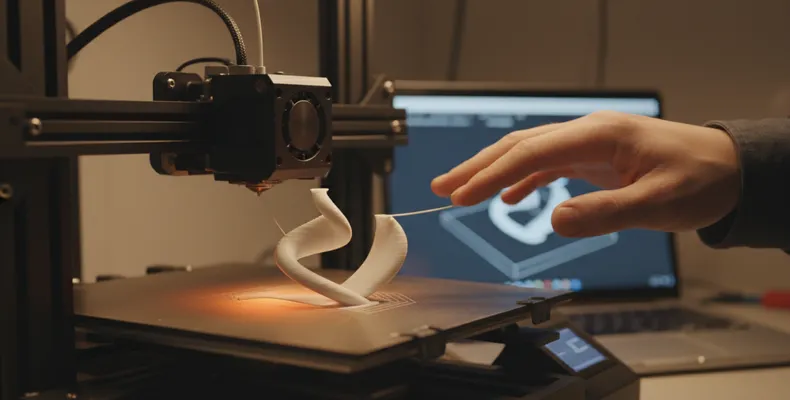
Ter uma impressora 3D em casa muda a forma como você resolve pequenos problemas do cotidiano. Em vez de procurar aquela peça que quebrou, aquele suporte que não existe em loja ou o organizador do tamanho exato que você precisa, você simplesmente desenha e imprime. E o melhor: não precisa ser engenheiro nem dominar programas caros para começar. Com o Tinkercad, uma ferramenta gratuita que roda direto no navegador, dá para criar suas primeiras peças funcionais em uma tarde.
Neste guia, a gente vai do zero: desde entender o que é o Tinkercad até desenhar, exportar e preparar seus primeiros modelos para impressão. O foco são peças realmente úteis para a casa, aquelas que você vai usar todo dia e que provam na prática o valor de ter uma impressora por perto. Se você já leu nosso artigo sobre como escolher a primeira impressora, este é o próximo passo natural: aprender a criar seu próprio conteúdo em vez de só baixar modelos prontos.
Por que o Tinkercad é o melhor ponto de partida
O Tinkercad é um software de modelagem 3D desenvolvido pela Autodesk, pensado justamente para quem está começando. Ele funciona no navegador, sem instalação, e usa uma lógica muito intuitiva: você monta objetos combinando formas básicas, como se fossem blocos de montar. Tem um cubo, um cilindro, uma esfera, e você vai empilhando, agrupando e cortando esses sólidos até chegar na peça desejada.
A grande sacada do Tinkercad é o conceito de formas sólidas e formas furo. Uma forma sólida adiciona material; uma forma furo subtrai material. Com isso, você consegue criar buracos, encaixes e recortes de maneira simples. Essa dupla, sólido e furo, resolve a maior parte das peças funcionais domésticas. Para criar uma conta, basta um e-mail, e tudo fica salvo na nuvem, acessível de qualquer computador.
Entendendo a tela e os comandos essenciais
Quando você cria um novo projeto, aparece um plano de trabalho quadriculado, que representa a base da sua impressão. À direita ficam as formas que você arrasta para a tela. Ao clicar numa forma, surgem alças brancas e pretas que permitem redimensionar, e uma seta curva para girar. Segurando o botão direito do mouse, você orbita a câmera ao redor da peça; a rolagem do mouse dá zoom.
Antes de desenhar qualquer coisa, vale conhecer os poucos comandos que você vai usar o tempo todo. Dominar esses atalhos economiza muito tempo e evita frustração logo no início.
- Arrastar uma forma: clique nela no painel direito e solte sobre o plano de trabalho.
- Redimensionar: clique na forma e puxe as alças brancas; segure Shift para manter a proporção.
- Transformar em furo: selecione a forma e clique na opção Furo, no canto superior direito.
- Agrupar: selecione duas ou mais formas e pressione o botão Agrupar para uni-las ou aplicar os cortes.
- Alinhar: selecione as formas e use a ferramenta Alinhar para centralizar tudo com precisão.
- Régua: ative a régua para digitar medidas exatas em milímetros em vez de chutar no olho.
Primeiro modelo: um organizador de cabos
Vamos começar com algo simples e muito útil: um clipe para prender cabos na beirada da mesa. Arraste uma caixa para o plano de trabalho e deixe-a com cerca de 30 milímetros de largura, 20 de profundidade e 15 de altura. Em seguida, pegue outra caixa menor, transforme-a em furo e posicione-a dentro da primeira para criar a fenda onde a borda da mesa vai encaixar. Faça mais um furo na parte de cima, do tamanho do seu cabo, para ele descansar sem escorregar.
Com a peça sólida e os dois furos posicionados, selecione tudo e clique em Agrupar. O Tinkercad vai subtrair as formas furo da forma sólida, revelando o clipe pronto. Esse exercício ensina quase tudo que você precisa: adicionar material, subtrair com furos e combinar as formas num objeto único. A partir daqui, é só variar as medidas para servir à sua mesa e aos seus cabos.
Mais ideias de peças fáceis e funcionais
Depois do primeiro clipe, vale treinar com outras peças que resolvem problemas reais em casa. Comece sempre pela função: pense no que a peça precisa fazer, meça com um paquímetro ou régua os objetos envolvidos e só então abra o Tinkercad. Medir antes de desenhar é o segredo para que a peça encaixe de primeira.
- Suporte de escova de dentes para fixar na parede do banheiro.
- Gancho em formato de S para pendurar utensílios na cozinha.
- Calço para nivelar móveis que balançam no piso irregular.
- Porta-controle remoto para fixar no sofá ou na parede.
- Tampa de reposição para potes que perderam a original.
- Passa-cabo para organizar os fios atrás da TV ou da escrivaninha.
- Suporte de celular para a mesa de trabalho ou cabeceira.
Para cada uma dessas peças, a lógica é a mesma: formas básicas somadas e furos subtraídos. Um gancho em S, por exemplo, pode ser feito com dois cilindros curvados e unidos. Um calço é simplesmente uma cunha, uma caixa com uma face inclinada. Quanto mais você pratica, mais natural fica enxergar qualquer objeto como uma combinação de sólidos e furos.
Exportando e preparando para imprimir
Com a peça pronta, clique em Exportar e escolha o formato STL, que é o padrão universal para impressão 3D. Esse arquivo guarda a geometria do seu modelo, mas ainda não diz à impressora como imprimir. Para isso, você vai abrir o STL em um programa chamado fatiador, ou slicer, como o Cura ou o PrusaSlicer, ambos gratuitos. O fatiador converte o modelo em camadas e gera o arquivo que a impressora realmente entende, geralmente no formato G-code.
No fatiador, você ajusta parâmetros como altura de camada, preenchimento interno e velocidade. Para peças domésticas simples, um preenchimento de 15 a 20 por cento e uma altura de camada de 0,2 milímetro costumam dar um bom equilíbrio entre resistência e tempo de impressão. Posicione a peça apoiada na maior face plana possível, pois isso melhora a aderência à mesa e reduz a necessidade de suportes.
Erros comuns de iniciante e como evitá-los
O erro mais frequente de quem começa é desenhar sem medir, o que leva a encaixes frouxos ou apertados demais. Sempre deixe uma pequena folga, cerca de 0,2 a 0,4 milímetro, em partes que precisam se encaixar, porque o plástico tende a expandir levemente. Outro deslize comum é criar paredes finas demais, que ficam frágeis e difíceis de imprimir; mantenha pelo menos 2 milímetros de espessura nas estruturas que precisam de resistência.
Vale também evitar peças com grandes áreas em balanço, que exigem suportes e saem com acabamento ruim. Sempre que possível, repense a orientação ou divida a peça. E não tenha medo de errar: a beleza da impressão 3D é que um teste gasta pouquíssimo material. Imprima uma versão pequena, ajuste as medidas e imprima de novo. Em poucas tentativas, você chega no resultado exato que precisava.
Começar a criar suas próprias peças é o momento em que a impressora deixa de ser só um brinquedo e vira ferramenta de autossuficiência. Em vez de depender de encontrar o produto certo na loja, você passa a resolver os problemas da sua casa com as próprias mãos, do desenho à peça pronta. Abra o Tinkercad hoje, desenhe aquele clipe de cabo e imprima seu primeiro objeto útil. O próximo passo é só questão de prática.